Puede que estés harto de ver el mensaje “Oops, VLC media player se acaba de bloquear” en tu Mac. Incluso si envías el informe de error, tienes que llegar al fondo del problema tú mismo. Si VLC sigue fallando en Mac, entonces es probable que estés listo para buscar una alternativa o encontrar una solución rápida.
El problema principal es que macOS Catalina (versión 10.15) eliminó por completo el soporte para aplicaciones de 32 bits, y si estás intentando ejecutar una versión antigua de VLC media player, el sistema operativo la bloqueará automáticamente.
Para solucionar este inconveniente y hacer que vuelva a funcionar, sigue estos pasos estructurados:
1. Actualizar a la versión de 64 bits
- Descarga e instala la última versión disponible (asegúrate de elegir la versión para procesadores Intel de 64 bits, que es la arquitectura compatible con Catalina). [1, 2]
2. Conceder permisos de Acceso total al disco
macOS Catalina introdujo restricciones estrictas de seguridad que a veces impiden que VLC lea archivos de video externos o carpetas locales. [
1]
- Dirígete a Preferencias del Sistema > Seguridad y privacidad > pestaña Privacidad.
- Selecciona Acceso total al disco en la columna de la izquierda.
- Haz clic en el candado de la esquina inferior izquierda e introduce tu contraseña para hacer cambios.
- Busca VLC en la lista y marca su casilla. Si no aparece, haz clic en el botón
+ y añádelo desde tu carpeta de Aplicaciones.
3. Restablecer las preferencias de VLC
Si VLC se cierra inesperadamente al abrirlo, es probable que los archivos de configuración estén corruptos. [
1]
- Abre la app Terminal (búscala en Spotlight).
- Copia, pega el siguiente comando y presiona Enter:
defaults delete org.videolan.vlc - También puedes borrar manualmente la carpeta de configuración abriendo el Finder, presionando
Cmd + Shift + G e introduciendo la ruta ~/Library/Preferences/. Una vez ahí, elimina el archivo org.videolan.vlc.
4. Desactivar la aceleración por hardware
Si el programa se abre pero los videos se quedan congelados o parpadean: [
1,
2]
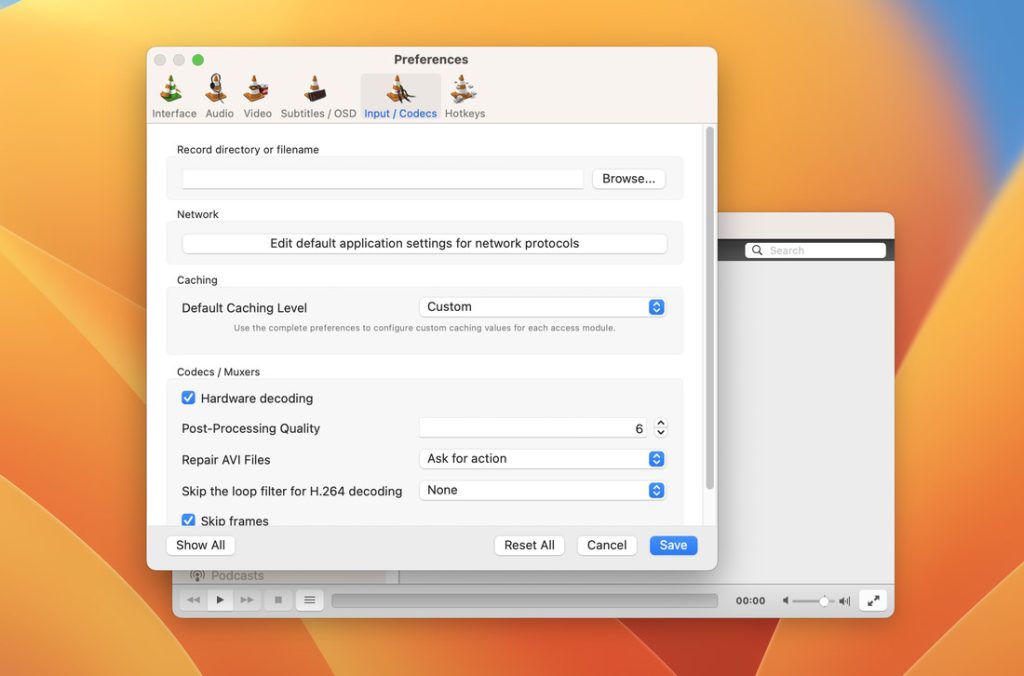
- Abre VLC y ve al menú superior VLC > Preferencias.
- Haz clic en la pestaña Entrada / Códics.
- En la opción Decodificación por hardware, cambia el ajuste a Deshabilitar.
- Guarda los cambios y reinicia la aplicación. [1]
Si después de realizar estos pasos sigues experimentando fallos, ¿podrías aclararme qué sucede exactamente?
- ¿La aplicación no llega a abrirse (muestra un icono de prohibido o da error de compatibilidad)?
- ¿Se cierra sola al reproducir un video en específico?
- ¿Estás utilizando un Mac antiguo mediante parches como OpenCore Legacy Patcher?
Con estos detalles podré ofrecerte una solución más específica.
En esta guía, analizamos los fallos de VLC y qué los causa. Hay algunos problemas comunes que podrías ser capaz de solucionar, o podría ser el momento de cambiar a Elmedia Player para una reproducción fiable.
Puede que estés harto de ver el mensaje “Oops, VLC media player se acaba de bloquear” en tu Mac. Incluso si envías el informe de error, tienes que llegar al fondo del problema tú mismo. Si VLC sigue fallando en Mac, entonces es probable que estés listo para buscar una alternativa o encontrar una solución rápida.
En esta guía, analizamos los fallos de VLC y qué los causa. Hay algunos problemas comunes que podrías ser capaz de solucionar, o podría ser el momento de cambiar a Elmedia Player para una reproducción fiable.
Problemas típicos de fallos de VLC
VLC tiene algunos problemas comunes que los usuarios encuentran. Estos pueden ocurrir al reproducir o abrir archivos de vídeo.
Los problemas comunes que reportan los usuarios incluyen:VLC se cierra durante la reproducción de un vídeo en Mac. Mientras estás viendo tu contenido multimedia, puede cerrarse en cualquier momento.
El reproductor de medios VLC deja de reproducir video en un cierto punto. Puede llegar a un momento en el vídeo y de repente fallar cada vez.
Problemas de congelamiento de vídeo. Podría ser que el reproductor simplemente se congele como si estuviera bufferizando y no reanude la reproducción.
La pantalla de tu dispositivo parpadea en negro. Esto puede ser aterrador ya que podrías pensar que hay un problema mayor con tu Mac.
El reproductor de medios no se abre en absoluto, incluso después de varios intentos de abrir VLC.
Estos son solo algunos de los problemas que podrías encontrar. Los errores de fallos de VLC pueden variar dependiendo de qué versión del software uses y qué versión del sistema operativo estés ejecutando.
Por qué tu reproductor multimedia VLC podría haber fallado
Ayuda entender las razones por las que VLC se bloquea en Mac, lo que puede informar sus próximos pasos.
Hay algunas razones diferentes por las que VLC Player se bloqueó. Desde un bloqueo al transmitir el escritorio hasta la pantalla volviéndose negra o gris mientras se mira, querrá averiguar las causas del bloqueo.
Su problema podría deberse a uno de estos:Es posible que el software VLC no se haya instalado correctamente en su Mac cuando lo descargó inicialmente.
El archivo que está intentando cargar podría estar dañado, corrupto o incluso no ser compatible con VLC.
El sistema operativo de su computadora podría haberse actualizado, causando posibles problemas de reproducción.
Una aplicación de seguridad, firewall u otras configuraciones en su Mac podrían bloquear potencialmente VLC o el archivo que está intentando abrir.
El video en sí podría tener una serie de otros problemas, como no sincronizarse, frames faltantes o un encabezado corrupto.
El sistema podría estar sobrecargado, sin suficiente RAM o espacio en el disco duro para reproducir el video que ha descargado.
Los archivos corruptos son un problema común. Por esta razón, si VLC no está reproduciendo videos, siempre intente con un archivo diferente y vea si este funciona. Hay opciones para reparar archivos corruptos si encuentra que esta es la causa raíz, pero no siempre son fáciles o confiables.
Estos problemas no te dicen exactamente cómo solucionar tus problemas de reproducción de video, pero podrían darte una idea de qué los está causando para que puedas entender los siguientes pasos.
Cómo solucionar el bloqueo de VLC en Mac OS
Si tu reproductor VLC continúa fallando al abrir archivos o durante la reproducción de videos, hay cosas que puedes intentar.
Actualiza VLC Player, para que estés usando la versión más actualizada
Como la mayoría del software, VLC tiene actualizaciones regulares. Esto ayuda a que el software funcione y arregle errores. Los problemas potenciales y fallas pueden volverse más comunes cuando Mac OS ha sido actualizado. Tener la última versión de VLC ayuda a asegurar que tenga la mejor oportunidad de cargar videos sin problemas.
Para actualizar VLC Media Player, necesitas abrir la aplicación y luego ir al Menú. Haz clic primero en el menú Ayuda y luego haz clic en “Buscar actualizaciones”. Si hay una versión más nueva del software, te permitirá actualizar.
Desactivar la aceleración de hardware en VLC
Mientras que la aceleración de hardware puede llevar a una reproducción y renderización de video fluidas, también puede causar errores. Abre VLC y luego dirígete a Herramientas > Preferencias > Entrada/Codecs. Esto te mostrará si estás usando decodificación acelerada por hardware. Puedes desactivar esto desde el icono de la casilla de verificación. Una vez desactivado, prueba tu video nuevamente. Es posible que el problema haya sido resuelto.
Desinstalar y luego volver a instalar la aplicación VLC
Esta es una de las formas más simples de intentar solucionar el problema de bloqueo de VLC. Es posible que durante la instalación, algo salga mal y la instalación pueda corromperse. Esto significa que, aunque algunas funciones del software puedan funcionar bien, otras no. Los bloqueos y problemas de video pueden ser una señal de esto.
Para desinstalar, haz clic en el icono de VLC una vez dentro del menú de Aplicaciones, luego haz clic en Archivo > Mover a la Papelera. Cuando vacíes la papelera de reciclaje en tu Mac, verás que el software ha desaparecido por completo.
A continuación, navega al sitio web de VLC Media Player o a la App Store y sigue los pasos para descargar e instalar la última versión. Ahora puedes probar el archivo.
Desactivar la configuración para precargar archivos MKV
VLC notoriamente tiene problemas con los archivos MKV. Dentro del menú de Herramientas y Entradas/Códecs, puedes navegar a Desmuxificadores > Matroska > Configuración de Códecs. Esto te muestra un menú donde la opción para “Precargar archivos MKV en el mismo directorio” estará marcada. Desmarca este menú y guarda tu configuración, y ahora prueba el archivo nuevamente. Puede que ahora cargue.
En Configuración, cambia los Hilos de Decodificación de FFmpeg a 2
Esto es un poco más complejo que algunas de las otras alteraciones. Primero, necesitas ejecutar VLC como administrador. Dentro del menú de Preferencias, selecciona Todo > Mostrar Configuración > Entrada/Códecs > Códecs de Video > FFmpeg.
En el menú de FFmpeg, hay una opción de “Hilos” que puedes cambiar su valor. Simplemente necesitas cambiar esto a “2” y luego seleccionar el botón de guardar para salvar tus configuraciones. Reinicia tu reproductor VLC y ve si esto ha hecho una diferencia. Es posible que el video ahora se reproduzca suavemente.
Forzar cierre de la aplicación
Los usuarios de Mac están acostumbrados a hacer esto cuando el software se bloquea o encuentra un problema. La opción “Forzar salida” en Mac puede usarse en cualquier aplicación. Si VLC se bloquea al abrir o durante la reproducción, hay un par de formas de forzar el cierre de la aplicación. Puedes hacer clic y mantener presionado sobre la aplicación en el dock hasta que muestre un pequeño submenú. Esto incluirá la opción “Forzar salida”.
Alternativamente, haga clic en el logo de Apple en la barra de herramientas superior de su Mac, y hay una opción de menú “Forzar salida”. Esto mostrará una lista de aplicaciones abiertas y la oportunidad de forzar la salida de la que necesitas cerrar.
Descargar e Instalar un Paquete de Códecs para VLC
Uno de los problemas de bloqueo de VLC que encuentran los usuarios de Mac tiende a estar relacionado con los formatos de video y codecs. Si el archivo no está específicamente diseñado para usarse en un dispositivo Mac, entonces puede causar bloqueos constantemente. Archivos como WMV y FLV a menudo son un problema para los usuarios de Mac.
Es posible que instalar un paquete de códecs diseñado para usarse en Mac pueda solucionar los problemas. Los paquetes de códecs de VLC para Mac ayudan al sistema operativo a entender estos tipos de archivos y permiten que se reproduzcan en tu computadora. No siempre funciona, pero vale la pena intentarlo si no puedes resolver ninguno de los otros problemas.
¿Quiere evitar que un reproductor multimedia se bloquee? Elija Elmedia
La mejor manera de evitar que un reproductor de medios se bloquee constantemente al iniciar es obtener uno que esté diseñado para tu dispositivo. Con Elmedia, puedes disfrutar de una reproducción confiable de prácticamente cualquier tipo de archivo que puedas imaginar, desde videos MOV hasta FLV y audio WAV a FLAC.
Ya no necesitas pasar tus videos por ningún tipo de convertidor antes de verlos, y no necesitas instalar códecs adicionales con la esperanza de que tu Mac pueda entender los archivos. Reproducción confiable cada vez.
El reproductor Elmedia también tiene actualizaciones constantes, lo que significa que incluso después de que tu sistema operativo haya sido actualizado, no tienes que preocuparte de que esto modifique su funcionalidad. Las soluciones instantáneas de bugs liberadas por el equipo significan que mientras mantengas Elmedia actualizado, podrá manejar todos los archivos más recientes.
Además de poder cargar sin problemas, la funcionalidad de reproducción de Elmedia lo convierte en una opción popular. Tienes un gran número de opciones al ver o escuchar contenido multimedia, con controles simples y funciones de reproducción con las que cualquiera puede familiarizarse.
¿Listo para instalar el reproductor Elmedia y disfrutar de todas estas características?
Aquí tienes una sencilla guía paso a paso:
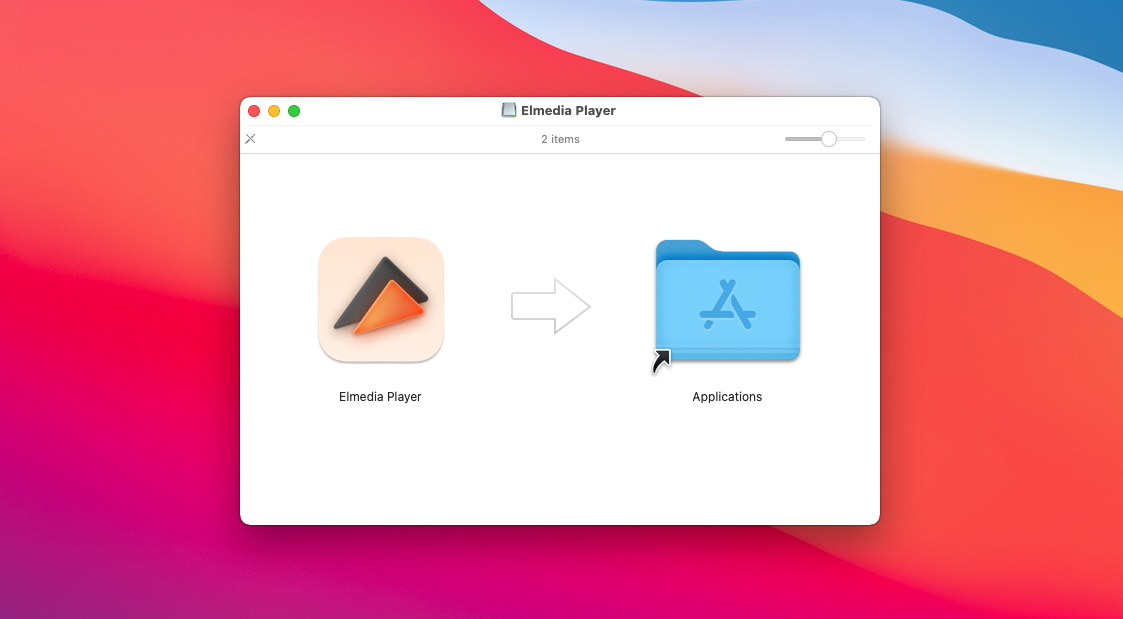
1. Instalar la aplicación
Busque la aplicación en la App Store o descargue Elmedia Player directamente desde el sitio web. Una vez descargada, instálela arrastrándola a su carpeta de aplicaciones.
2. Inicie la aplicación desde el menú “Aplicaciones” o desde el Dock
Haz doble clic en el icono de Elmedia Player para abrir la aplicación. Si arrastras el icono al Dock, puedes configurarlo para que permanezca visible de forma permanente.
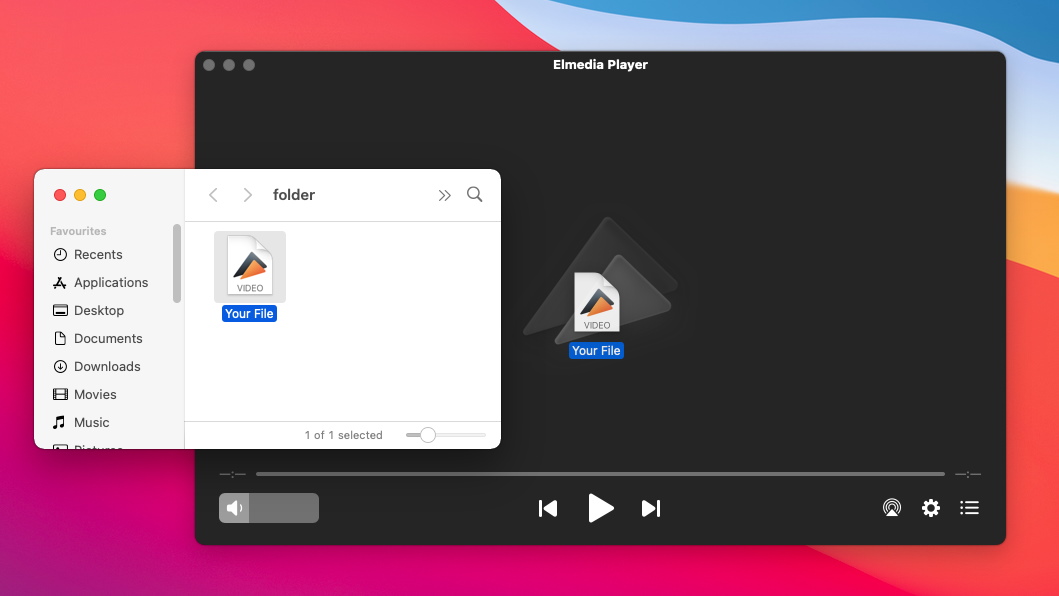
3. Abrir un archivo
Puede buscar el archivo directamente en Elmedia Player o encontrarlo en su Mac, hacer clic derecho sobre él y seleccionar Abrir con > Elmedia Player.
4. Disfruta de tus medios
Eso es todo. Después de estos pasos, ya está listo para ver el video y disfrutar de las sencillas funciones y opciones de reproducción.
¿Quieres reproducir todo tipo de archivos multimedia en tu Mac de manera fluida, sin fallos y sin molestos bloqueos? Elmedia te tiene cubierto y puede trabajar con muchos formatos sin fallos. ¡Instala Elmedia Player hoy!